
Her finder du videoguides og skriftlig vejledning som understøtter arbejdet efter den gravide har været til 1. graviditetskonsultation.
Videoguiden giver et samlet overblik over de væsentligste ændringer i den seneste opdatering og introducerer dig til den overordnede anvendelse af den Digital Svangrejournal. Derudover kan du finde skriftlig vejledning og korte videoer, som guider dig i brugen af løsningen og hjælper dig med at anvende løsningen effektivt og korrekt i hverdagen.
Vejledning til 2., 3. og øvrige konsultationer
Videoguide til 2., 3. og øvrige konsultationer
Find video til 1. konsultation og optil her
Indhold på denne side:
Videoguide
Til 2. 3 og evt. andre
Forløbsoversigt, besvarelser i DSJ fra andre sundhedsaktører, Tidslinje over sektioners besvarelser, Overskrivning af felter, Gem
Mellem 1. og efterfølgende konsultationer
Efter 1. konsultation hos egen læge, sendes besvarelserne direkte fra lægen til “Graviditetsmappen”.
Besvarelserne om graviditeten deles herefter med andre relevante sundhedsaktører, herunder sygehuse og jordemodercentre.
Tilsvarende deles deres registreringer og data løbende tilbage i systemet.
Det betyder, at du ved den gravides 2., 3. og evt. øvrige konsultationer vil kunne se oplysningerne i de delte data i din Digital Svangrejournal. På den måde har du altid adgang til et samlet og opdateret overblik over forløbet.
Til 2., 3. og andre eventuelle konsultationer
Du tilgår Digital Svagrejournal på samme måde som ved 1. konsultation - enten via dit lægepraksissystem eller Klinik+ adgangsportal. Herefter præsenteres du for forløbsoversigten, hvor du tilgår graviditetsforløbet ved at vælge det igangværende forløb. Dette vil typisk være placeret øverst på listen.
Forløbsoversigten
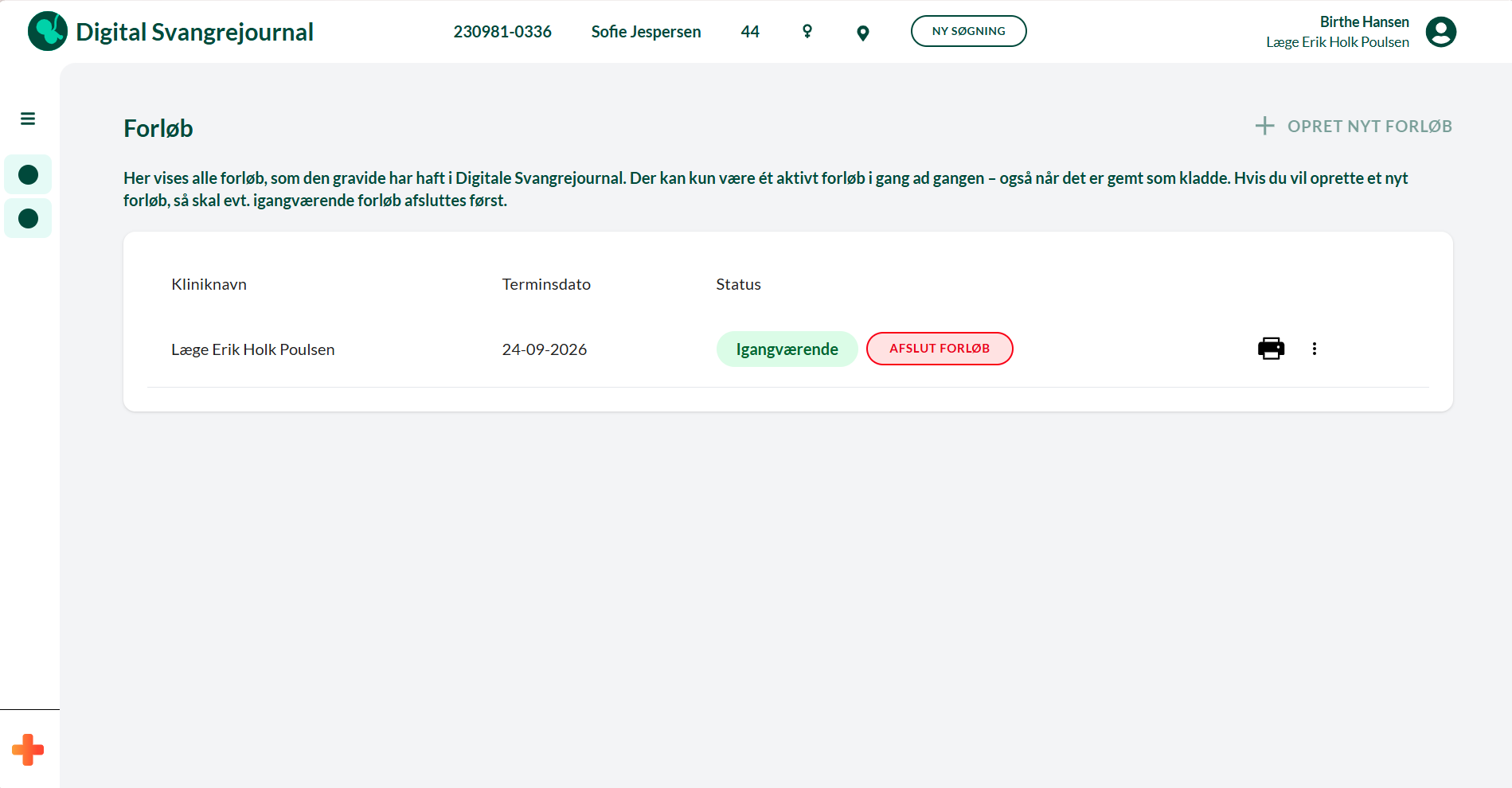
I forløbsoversigten får du et samlet overblik over den gravides registreringer i Digital Svangrejournal. Her kan du se, om der er et igangværende graviditetsforløb, en oprettet kladde eller tidligere afsluttede graviditetsforløb.
Der kan kun være et forløb ad gangen. Det betyder, at der enten kan være et igangværende forløb eller en kladde. Dette sikrer et klart og entydigt arbejdsoverblik i journalen.
Skulle graviditeten afsluttes tidligere end forventet, f.eks. ved abortering, kan du afbryde forløbet ved at trykke på knappen ‘Afslut forløb‘.
På eksemplet under kan du et igangværende forløb:
Besvarelser i Digital Svangrejournal fra øvrige sundhedsaktører
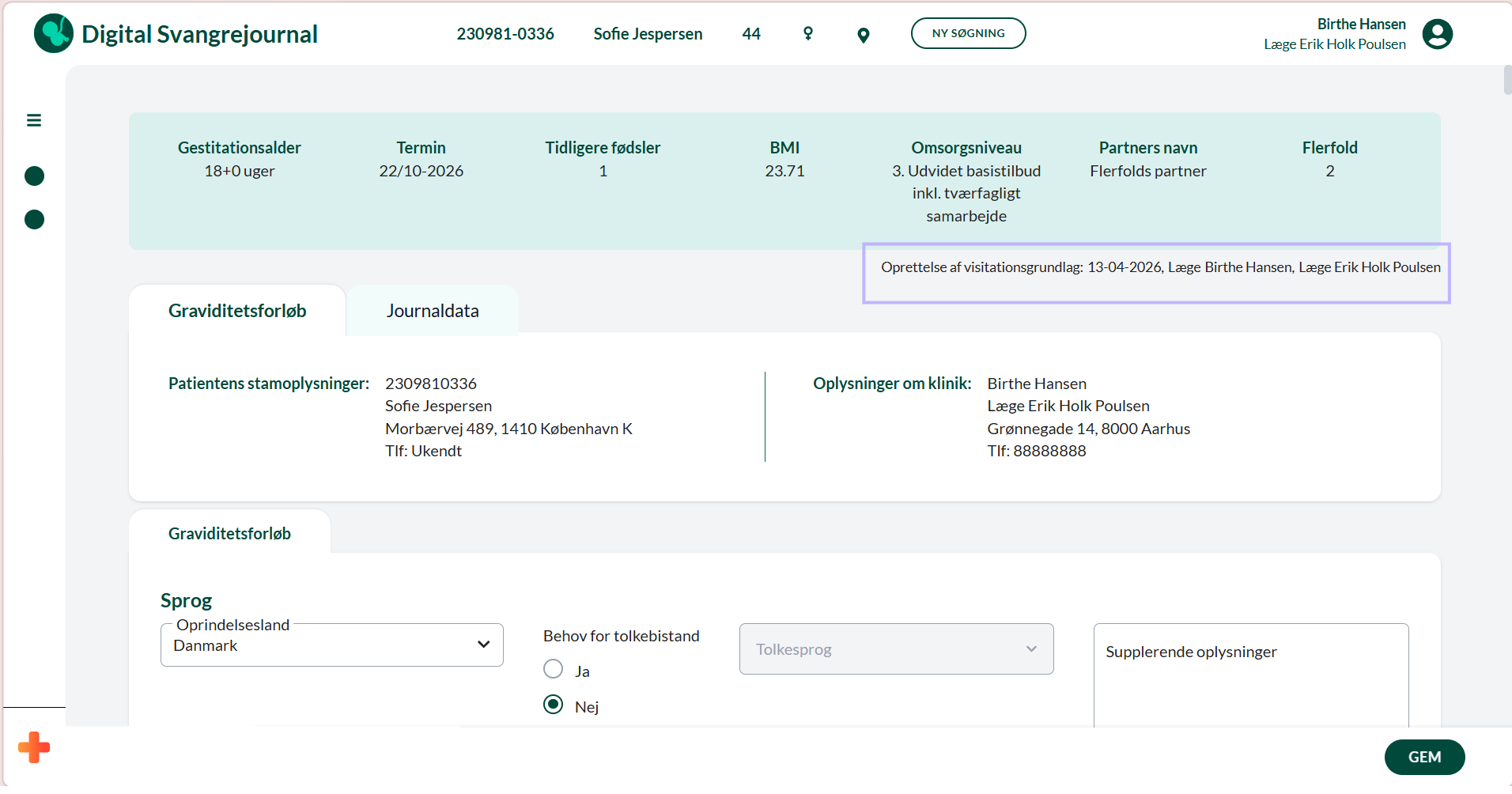
Det er muligt at se, hvor besvarelserne i skemaet stammer fra.
Ved felter, der er udfyldt ved 1. konsultation, vises en tekst øverst til højre under graviditetsforløbet med teksten “Oprettelse af visitationsgrundlag: data, kilde“.
Tidslinje over sektioners besvarelser
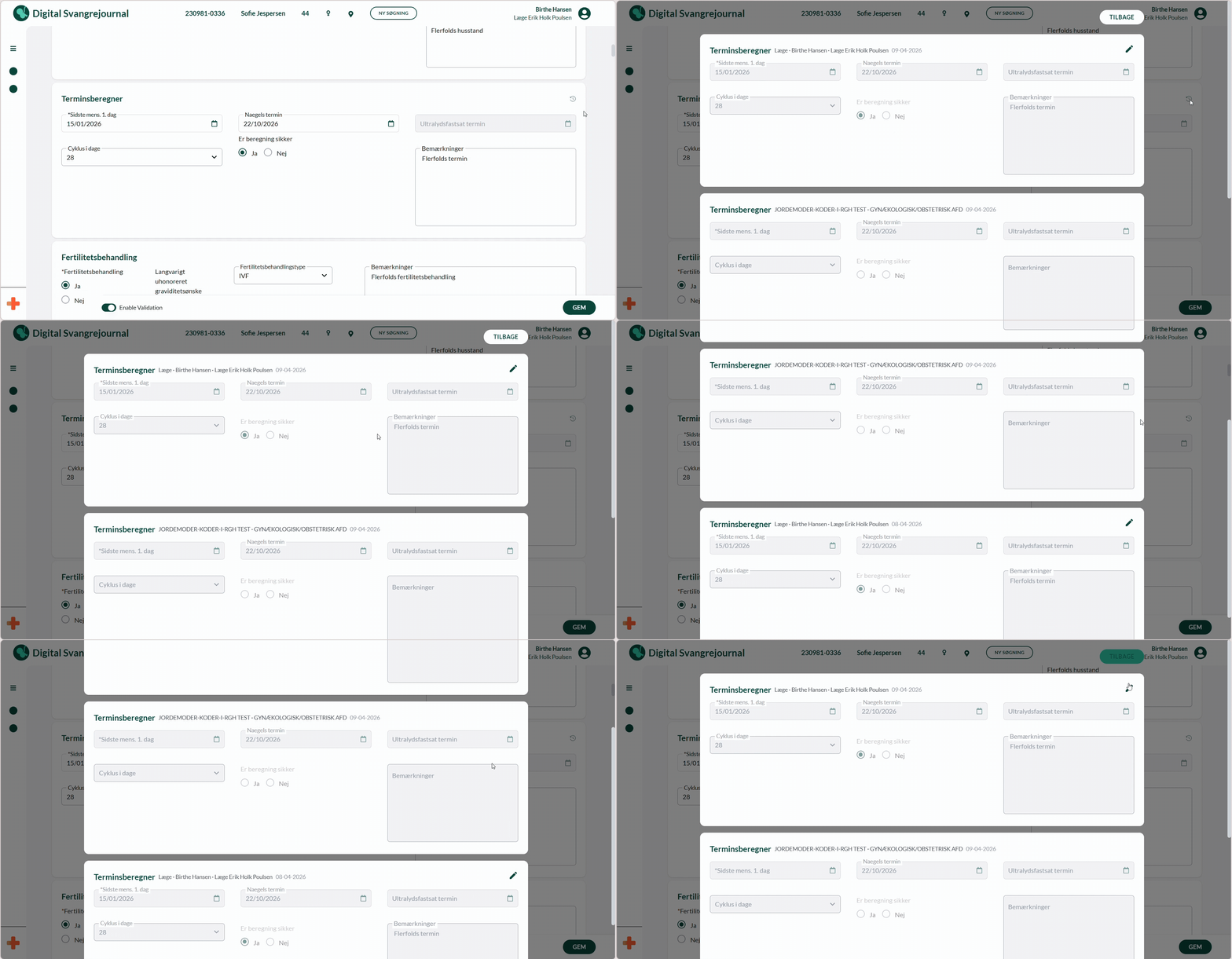
Der vil desuden være andre sektioner/øvrige felter, når du klikker på ur-ikonet. Herefter vises en tidslinje, som giver overblik over tidligere besvarelser af den pågældende sektion.
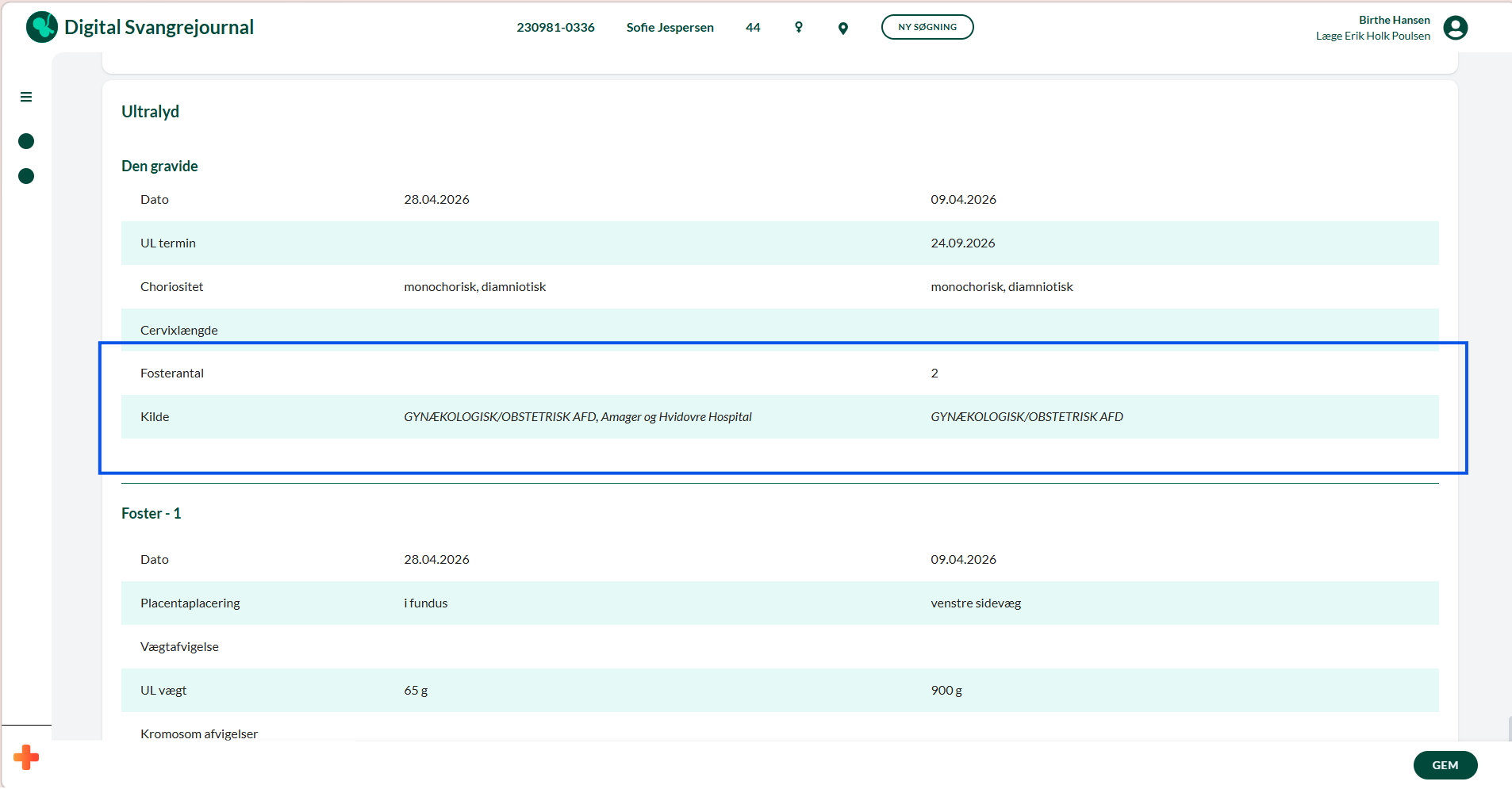
Under “målinger” kan du se kilden til besvarelsen i nederste række i tabellen:
Overskrivning af felter
Du kan redigere og overskrive et felt, hvis der er registreret forkert data. I langt de fleste tilfælde kan du blot slette besvarelserne i feltet og indtaste en ny. Ved visse felter, primært under “målinger”, skal du klikke på “rediger” og derefter ændre besvarelsen.
Ændringerne træder først i kraft, når du trykker “gem”. Du kan kun ændre i dine egne målinger.
Gem
Når du afslutter din konsultation, kan du ved 2., 3. og efterfølgende konsultationer kun vælge “Gem”. Det betyder, at du ikke kan oprette en kladde, og at dine besvarelser derfor gemmes direkte i “Graviditetmappen”. Du skal heller ikke sende en henvisning.
Dine ændringer bliver først gemt officielt ned i databasen, når du har trykket “Gem”. Husk derfor altid at gemme, før du afslutter.


Hvis du oplever problemer, er der hjælp at hente
Oplever du, at teknikken ikke virker, kan du kontakte PLSP. Det kan være, at du i den forbindelse henvises til dit lægepraksissystem.
Kontaktoplysninger til PLSP:
Mail: support@plsp.dk
Telefonnummer: +45 88743057Telefontid til support
Man-tors: 08.00-16.00
Fredag: 08.00-15.00
Lukket weekender og helligdageOplever du, at det er svært at bruge løsningen, så kontakt din regionale datakonsulent eller MedCom.
Medcoms hovednummer +45 65432030
Telefontid:
Man - tors: 09.00-15.45
Fredag: 09.00-14.00
Hvis du vil skrive til MedCom, kan du skrive til dsj@medcom.dk.
Ellers kan du finde kontaktoplysninger til regionale datakonsulenter her